マーケットスピード2の「武蔵」。デイトレードをする人によく使われる板発注ツールですが、「画面が難しそう」「NISAでも使えるの?」と迷っていませんか?
この記事では、楽天証券の公式オンラインヘルプをもとに、武蔵の画面の見方、板と歩み値、ドラッグでの注文、逆指値・IFD、訂正・取消、NISAと1クリック発注の注意点まで、10の疑問に答えます。
この記事のポイント
・武蔵は、板を見ながらドラッグ&ドロップで注文するツール
・武蔵ではNISAの取引はできない(特定・一般のみ)
・1クリック発注は誤発注に注意。はじめは確認画面を出したままに
動画で見たい方は、こちらをどうぞ。
武蔵のきほん
疑問1:「武蔵」って何?
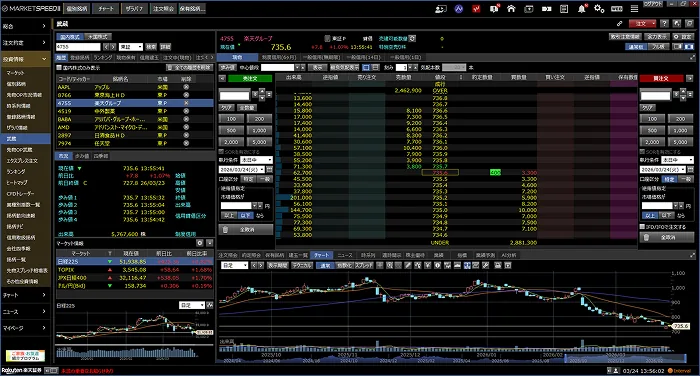
マーケットスピード2に入っている板発注ツールです。板の上でドラッグ&ドロップするだけで、すばやく注文できます(国内株・米国株)。注文の状況やチャート、四季報などもひとつの画面で確かめられ、画面を行ったり来たりしなくていいのが良いところです。
疑問2:武蔵の画面はどこを見る?
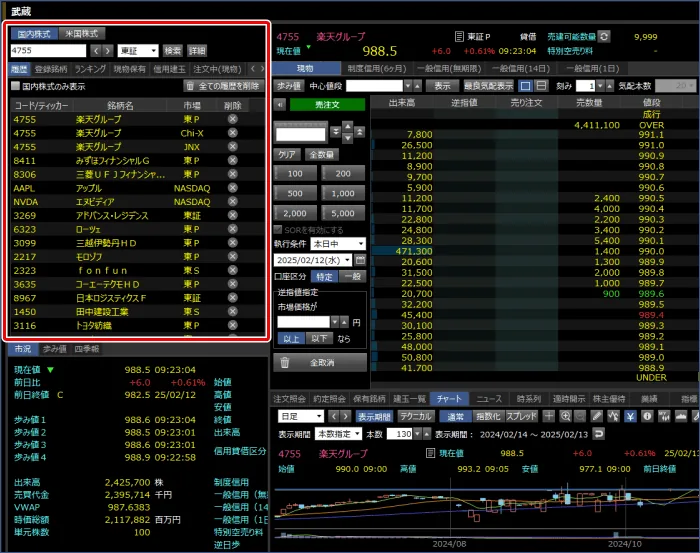
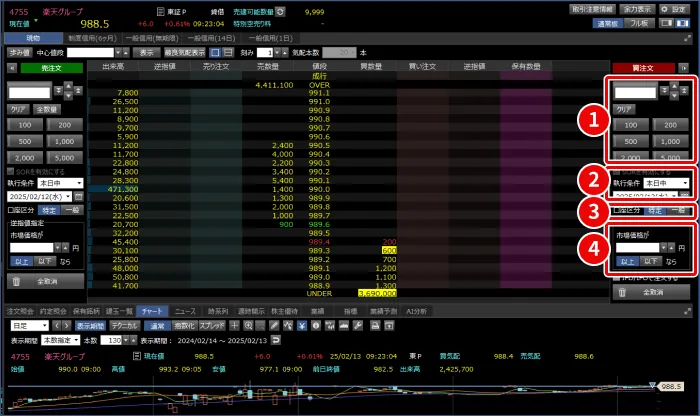
大きく5つの部分でできています。左上が銘柄セレクター、その下が市況の情報(「市況」「歩み値」「四季報」のタブ)、まん中が板の発注画面、右下が注文照会など(約定照会・保有銘柄・チャート・ニュース・適時開示・業績などから選べる)、そして日経平均などの主要指標です。
疑問3:板と歩み値って何?
| 内容 | |
|---|---|
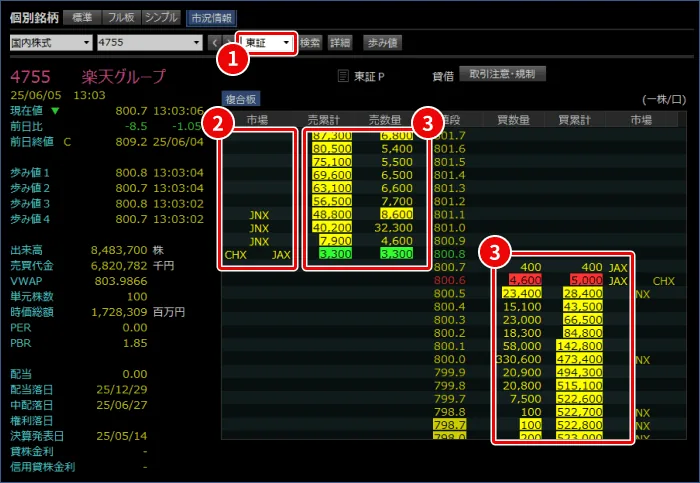
| 板 | 「いくらで何株、売りたい・買いたいか」を値段ごとに並べた表 |
| 歩み値 | 実際に売り買いが成立した、時刻・値段・株数の記録 |
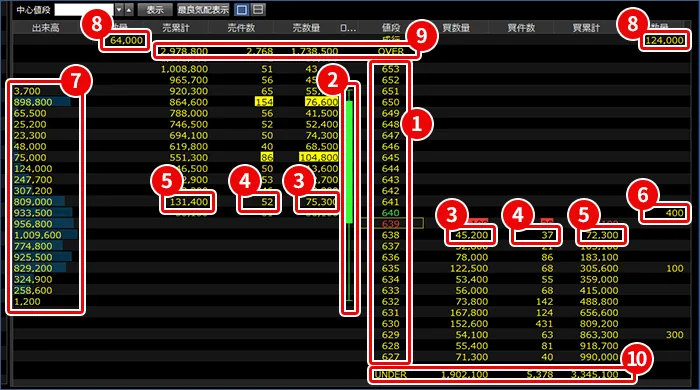
武蔵の板は、右側が買い注文、左側が売り注文の株数ドックです。2025年12月の更新から、板の上にVWAP・始値・前日終値の記号も出せるようになり、今の値段が今日の平均やきのうと比べてどのあたりか、ひと目で分かります。
武蔵で注文する
疑問4:武蔵で買うにはどうする?
- 銘柄セレクターで銘柄を選ぶ(武蔵にその銘柄の板が出る)
- 上のタブで、現物か信用かなど取引の種類を選ぶ
- 株数や執行条件を入れる
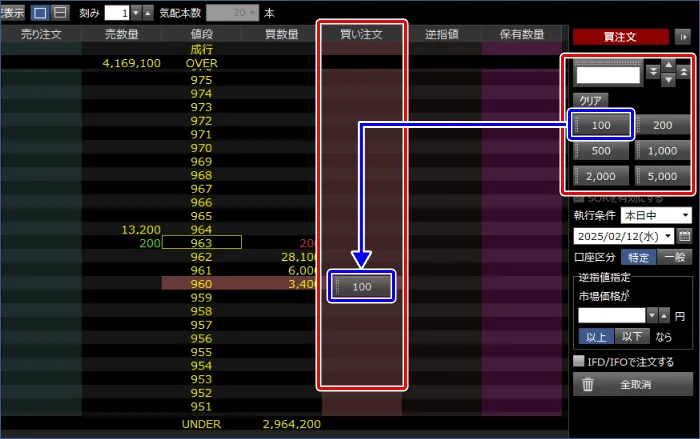
- ドックの株数を、買いたい値段の板までドラッグして離す(指値の注文が出る)
疑問5:株数はどうやって入れる?
ドックのいちばん上の欄に直接入れるか、上下のボタンで増減します。「全数量」ボタンで持っている株数がまとめて入ります。ショートカットキーやマウスのホイールでも変えられます。
疑問6:逆指値やIFDも武蔵でできる?
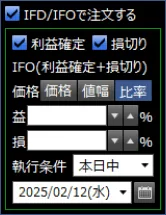
できます。逆指値は、トリガーの値段を決めてから「逆指値」の列の板へドラッグ。IFD/IFOは「IFD/IFOで注文する」にチェックを入れると、売りの条件(利益確定・損切り・両方)を入れる欄が出ます。
▶ 逆指値・IFDのしくみはこちら|マーケットスピード2の注文方法
疑問7:注文を直す・取り消すには?
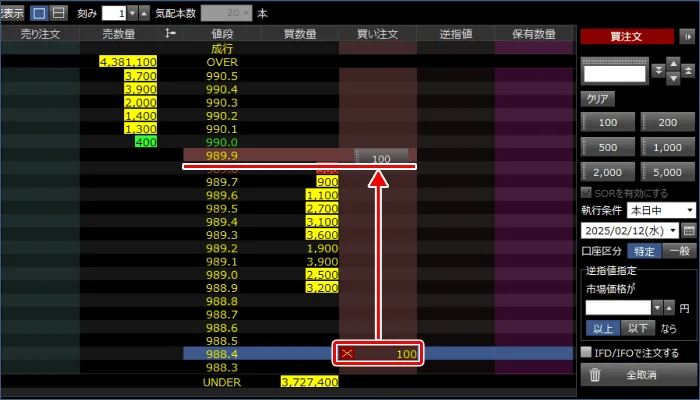
値段を直すときは、板の上の自分の注文を、直したい値段までドラッグするだけ。取り消すときは注文の横の「×」ボタン→取引暗証番号→「執行」です。取り消しが間に合わず約定することもあるので、取り消したあとは注文照会で確かめましょう。
武蔵を使う前の注意点
疑問8:武蔵でNISAは使える?
使えません。公式ヘルプには「武蔵では、旧NISA、NISA成長投資枠の取引はできません」と書かれています。口座区分は「特定口座」と「一般口座」から選ぶ形です。NISAで買いたいときは、ふつうの注文画面で口座区分「NISA」を選びましょう。
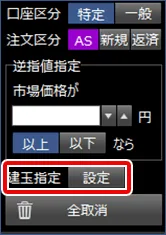
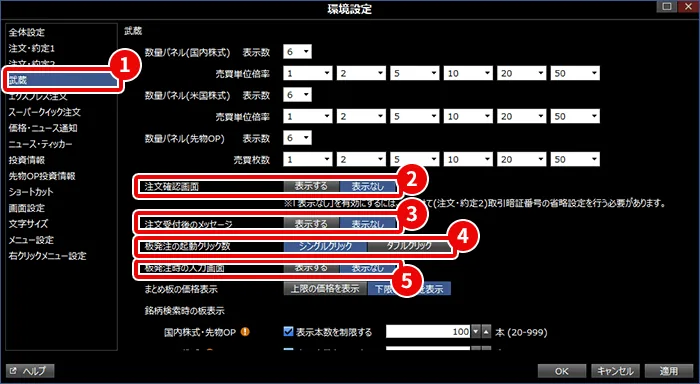
環境設定の「武蔵」で「口座区分を限定する」にチェックを入れておくと、決めた口座区分以外は選べなくなり、誤操作を防げます。
疑問9:1クリック発注って便利なの?
たしかに速いですが、1クリックにするには、確認画面を「表示なし」にする、取引暗証番号の入力を省略するといった設定が必要です。公式ヘルプにも「誤操作には十分ご注意ください」とあります。手がすべっただけで思わぬ注文になるので、はじめのうちは確認画面を出したままにしておくのがおすすめです。
疑問10:フル板って何?
すべての値段の注文を見られる板です。ふだんの板より上下の値段まで、注文の様子が分かります。使うには別に利用の申請が必要で、申請は無料、期間は12か月です。武蔵の板には、自分が持っている株数も、買った平均の値段の位置に表示されます。
- 銘柄セレクターで銘柄を選ぶ
- タブで取引の種類(現物・信用)を選ぶ
- 株数と執行条件を確かめる
- 口座区分を確かめる(NISAは別の画面で)
- 確認画面は表示のままにしておく
- 環境設定で口座区分を限定しておく
武蔵のきほんまとめ
- 武蔵は板の上でドラッグ&ドロップして注文する板発注ツール(国内株・米国株)
- 画面は銘柄セレクター・市況情報・板発注・注文照会など・主要指標の5つの部分
- 指値は株数ドックを買いたい値段の板へドラッグ。訂正は自分の注文をドラッグ、取消は「×」
- 逆指値は「逆指値」列へドラッグ。IFD/IFOは「IFD/IFOで注文する」にチェック
- 武蔵ではNISAの取引はできない(特定・一般)
- フル板は別途申請(無料・12か月)
まとめ
- 武蔵は板を見ながら、ドラッグで注文
- 武蔵ではNISAの取引はできない
- 1クリック発注は誤発注に注意
※画面や仕様は変わることがあります。最新の情報は楽天証券の公式ページでご確認ください。
- 第1話 始め方
- 第2話 チャート設定
- 第3話 注文方法
- 第4話「武蔵」の使い方この記事
- 第5話 銘柄探し
- 第6話 困った解決集11/17公開予定
- 番外編 デイトレ設定12/8公開予定
参考にした情報
- マーケットスピード2 オンラインヘルプ「武蔵」
- オンラインヘルプ「環境設定 武蔵」
- マーケットスピード2「武蔵」機能紹介
- オンラインヘルプ「個別銘柄(市況・フル板)」
- 楽天証券「投資情報サービス」
- 楽天証券 お知らせ(マーケットスピード2 Ver.4.25.0)


コメントを残す