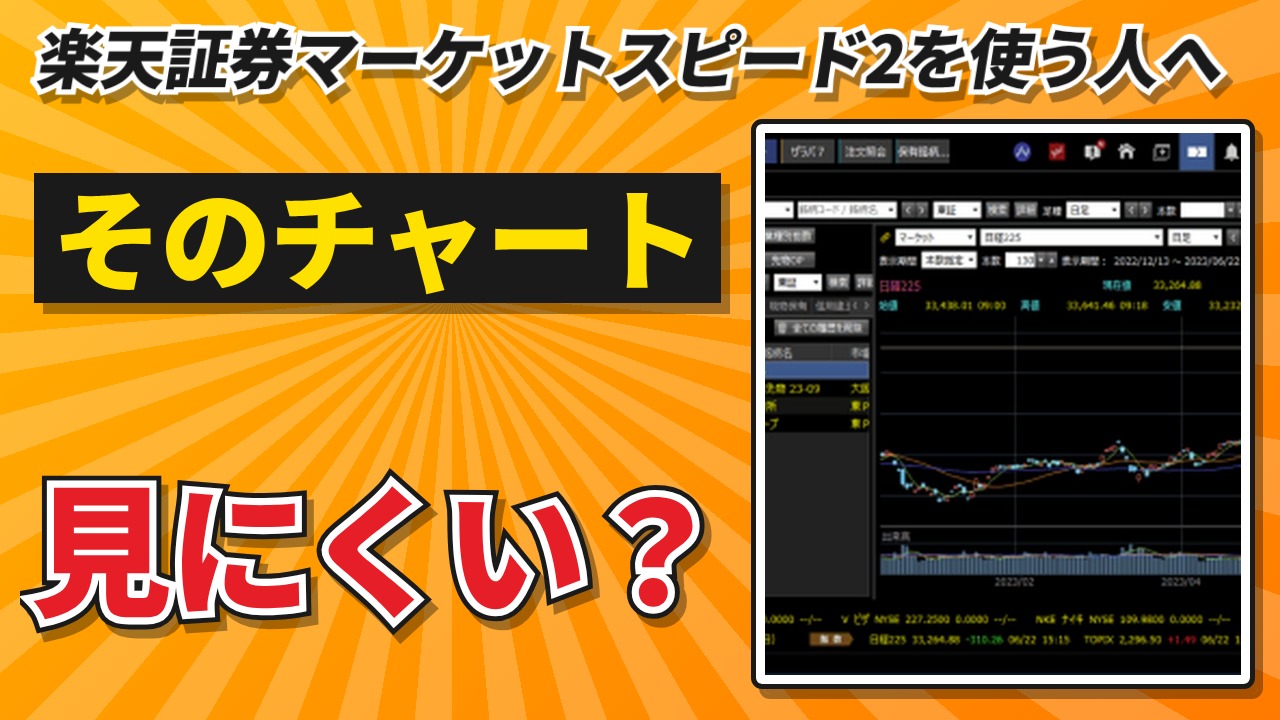
マーケットスピード2を入れてみたけれど、「チャートの出し方が分からない」「移動平均線はどこ?」と迷っていませんか?
この記事では、楽天証券の公式オンラインヘルプをもとに、チャートの出し方から、日経平均・移動平均線・出来高、4画面、比較、線の引き方、アラートまで、10の疑問に答えます。
この記事のポイント
・チャートは銘柄セレクターから。日経平均は「マーケット」タブ
・移動平均線は「テクニカル」から、日数は凡例をクリックして変える
・4画面・指数化で比べ、線とアラートで見張る
動画で見たい方は、こちらをどうぞ。
▶ まだ使っていない人は先にこちら|マーケットスピード2の始め方
チャートを出す
疑問1:チャートはどこから出す?
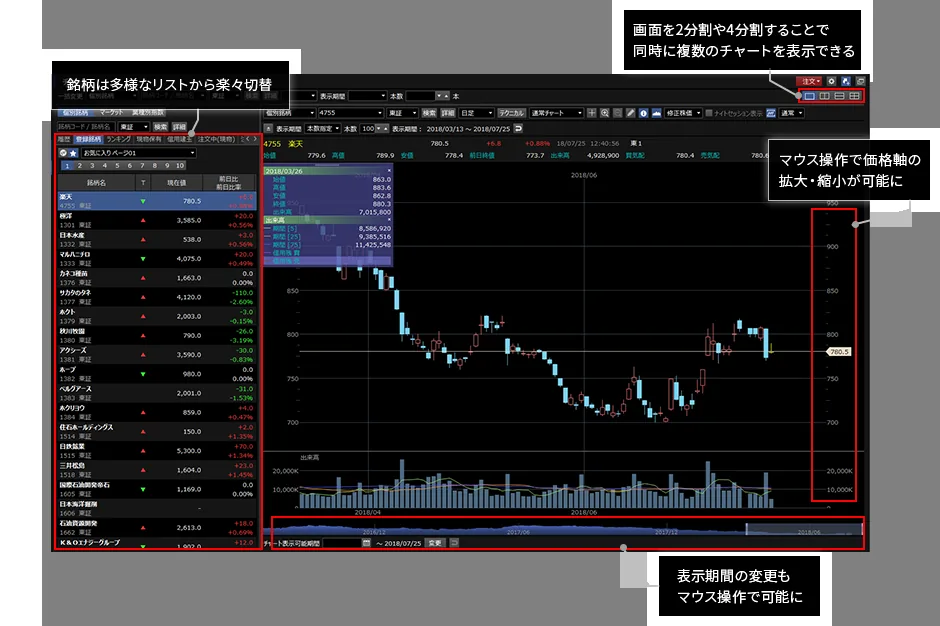
チャート画面の左側の「銘柄セレクター」で銘柄を検索して選ぶと、右側にチャートが出ます。一覧の銘柄をチャートの上まで引っぱって離しても切り替わります。チャートの上でマウスを引っぱると左右に、右端の価格の目盛りを引っぱると上下の幅を変えられます。
疑問2:日経平均やグロース250も見られる?
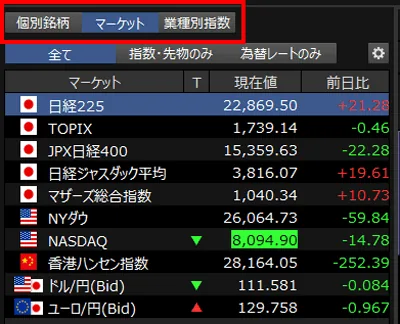
見られます。銘柄セレクターの上の「マーケット」タブで日経225やTOPIX、為替など、「業種別指数」タブで業種ごとの指数を出せます。東証グロース市場指数やグロース250指数も入っています。なお、日経225はリアルタイムですが、一部の指数や指標は10〜20分ほど遅れて表示されます。
疑問3:日足・週足はどう切り替える?
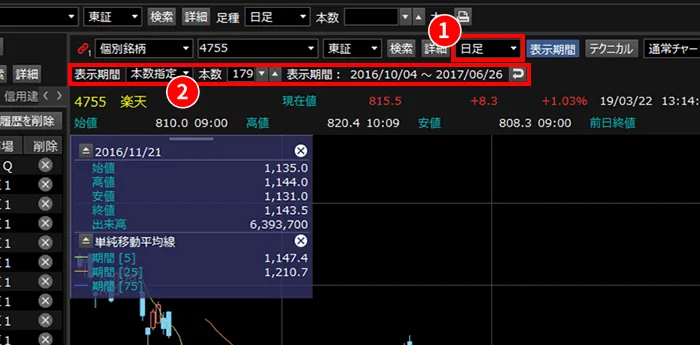
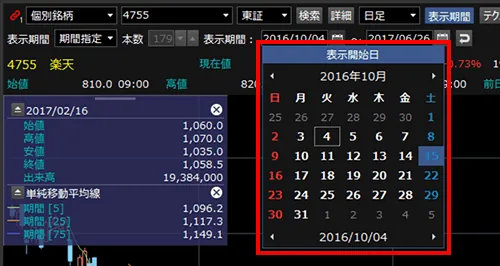
チャートの上の「足種」で、ティック・分足・日足・週足・月足を選びます。「表示期間」で、ローソク足を10本〜999本の範囲で指定できます。まずは日足で半年分くらいを出すと、毎日の値動きと大きな流れの両方がちょうどよく見えます。
移動平均線と出来高
疑問4:移動平均線はどうやって出す?
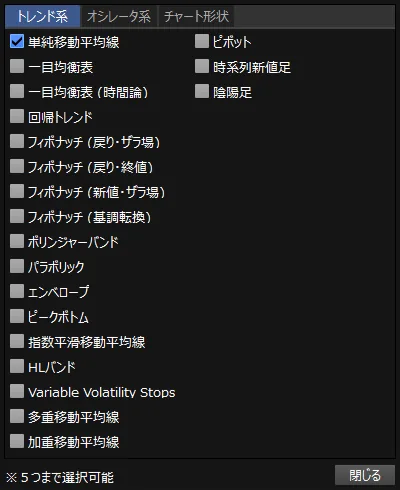
チャートの上の「テクニカル」ボタンを押し、一覧のいちばん上の「単純移動平均線」にチェックを入れます。たとえば5日移動平均線なら、その日を含む過去5日分の終値の平均を線でつないだもので、株価の大きな流れが見えやすくなります。
疑問5:移動平均線の日数を変えるには?
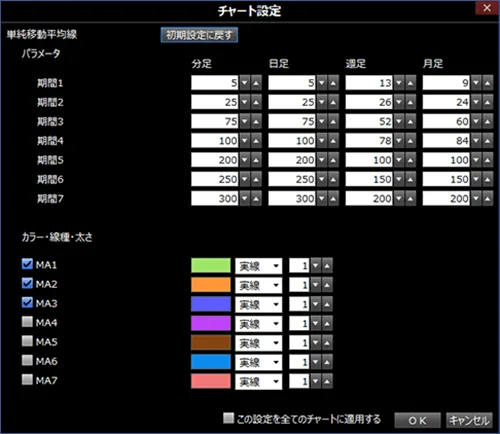
チャートの左上の凡例(小さな表)をクリックすると、チャート設定の画面が開き、日数・線の色・太さを変えられます。ヘルプの画面では、日足は5日・25日・75日の3本。分からなくなっても「初期設定に戻す」で元に戻せます。
疑問6:出来高もいっしょに見られる?
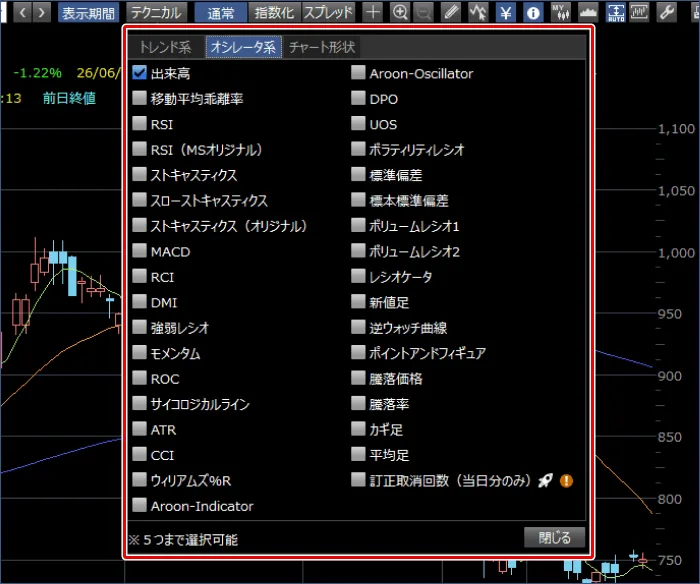
見られます。テクニカルの一覧の「オシレータ系」タブのいちばん上にある出来高にチェックを入れると、チャートの下に棒グラフが出ます。トレンド系もオシレータ系も、同時に出せるのはそれぞれ5つまで。はじめは移動平均線と出来高の2つだけで十分です。
並べる・比べる・線を引く
疑問7:チャートを4つ並べるには?
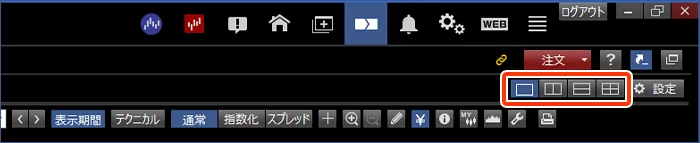
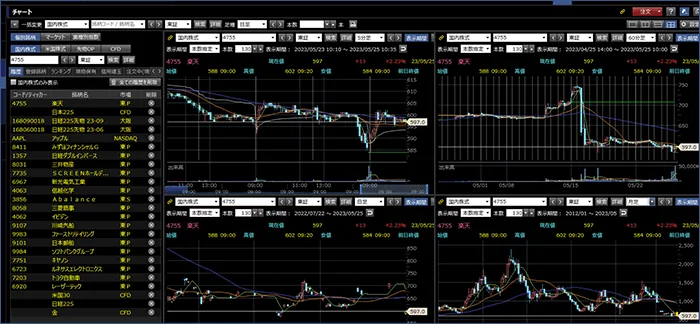
チャート画面の右上の四角いボタンで、1画面・2画面(縦/横)・4画面を切り替えます。日経平均と持っている株3つ、のように並べると毎日の確認がぐっと楽に。「一括変更」で、並べたチャートの足種や表示期間をまとめて切り替えられます。
疑問8:自分の株と日経平均を比べるには?
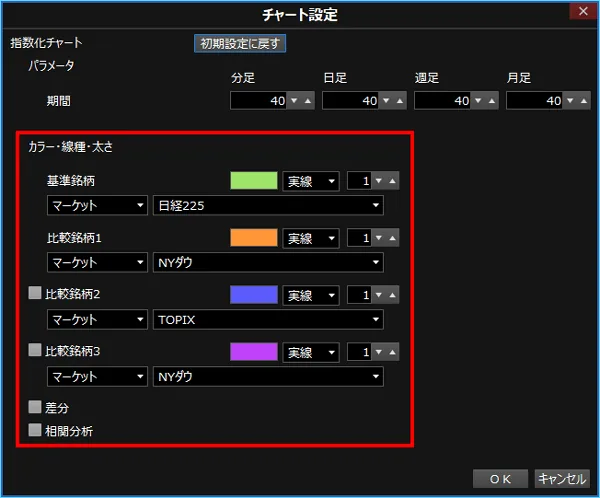
チャートの上の「指数化」を選びます。ある日の株価を100として、そこからの上がり下がりを線で比べるチャートで、最大4銘柄まで並べられます。日経平均・TOPIX・業種別指数とも比べられ、自分の株が相場全体より強いか弱いかがひと目で分かります。
疑問9:チャートに線を引くには?
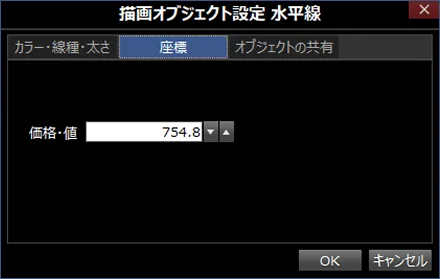
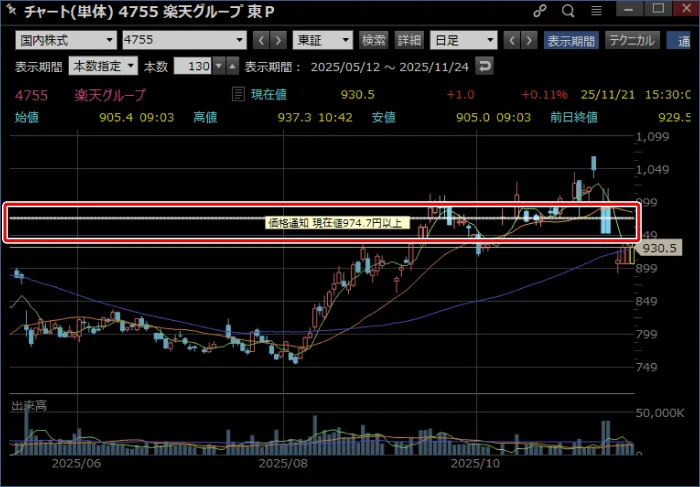
右上のえんぴつのマークから描画ツールを出し、トレンドラインや水平線を選びます。2025年12月の更新から、水平線を価格を入力して引けるようになりました。チャート設定で「最高値・最安値」にチェックを入れると、期間中の最高値・最安値と日付も表示されます。

疑問10:決めた株価で知らせてほしい
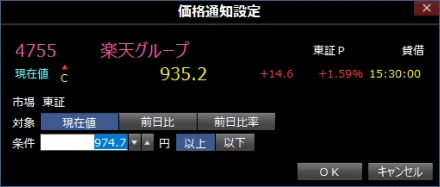
知らせてほしい価格のところで右クリック→「価格通知(アラート)を登録」。チャートで指した価格が入った設定画面が開くので、確かめて登録するだけです。登録した価格はチャートに線で出て、線を引っぱれば価格も変えられます(1銘柄10件・全部で100銘柄まで)。作ったチャートの設定は、マイチャートに10個まで保存できます。
- 日経225のチャートを出してみる
- 持ち株のチャートを日足で表示
- 移動平均線(5日・25日・75日)を確認
- オシレータ系で出来高を表示
- 気になる株価に水平線とアラート
- できた設定をマイチャートに保存
チャートの基本操作まとめ
- 銘柄は「銘柄セレクター」から。指数は「マーケット」「業種別指数」タブ
- 足種はTick・分足・日足・週足・月足。表示本数は10〜999本
- テクニカル指標はトレンド系20種・オシレータ系33種・チャート形状5種(同時表示はそれぞれ5つまで)
- 右上のボタンで1画面・2画面・4画面を切り替え
- 指数化チャートは基準日の株価を100として最大4銘柄を比較
- チャートからの価格通知は1銘柄10件・100銘柄まで
まとめ
- チャートは銘柄セレクターから、日経平均はマーケットタブ
- 移動平均線はテクニカルから、日数は凡例をクリック
- 4画面・指数化で比べ、線とアラートで見張る
※画面や仕様は変わることがあります。最新の情報は楽天証券の公式ページでご確認ください。
- 第1話 始め方
- 第2話 チャート設定この記事
- 第3話 注文方法
- 第4話「武蔵」の使い方
- 第5話 銘柄探し
- 第6話 困った解決集11/17公開予定
- 番外編 デイトレ設定12/8公開予定
参考にした情報
- マーケットスピード2 オンラインヘルプ「チャート機能」
- オンラインヘルプ「指数化チャート」
- オンラインヘルプ「テクニカル指標/トレンド系」
- オンラインヘルプ「テクニカル指標/オシレーター系」
- オンラインヘルプ「マーケット」
- マーケットスピード2「チャート」機能紹介
- マーケットスピード2「バージョン情報」





コメントを残す